※この記事はアフィリエイト広告(PR)を含みます。
MGS動画で作品を買ったのに、MGSプレイヤーで「エラーコード:6007」と出て再生できない、ダウンロードが途中で止まる、買った作品が一覧に出てこない、ということがあります。
MGSプレイヤー(MGS Player)は、MGS動画で買った作品をダウンロード・再生するための無料の公式アプリです。エラーの多くは、MGS動画のヘルプセンターに表示やコードごとの対処が載っていて、順に試すと直る場合があります。
MGSプレイヤーが要る場面と端末ごとの入れ方、ダウンロードと再生の手順、表示・エラーコード別の対処、ログインや入れ直し、問い合わせの前に確かめることまで、MGS動画の公式ヘルプにもとづいてまとめました。内容は2026年10月1日時点の情報です。
- ✅ MGSプレイヤーが要る場面と、パソコン・iPhone・iPad・Androidそれぞれの入れ方が分かる
- ✅ ダウンロードと再生の手順、画質の選び方、保存先を変えると観られなくなる注意点が分かる
- ✅ エラーコード6007・114・6001・1020・1029など、公式に載っている表示ごとの対処が分かる
- ✅ ログインできない・買った作品が出ないときの確かめ方と、入れ直し・問い合わせの前にすることが分かる
MGSプレイヤーとは?使う場面と端末ごとの入れ方
MGSプレイヤーは、作品をダウンロードして観るときに使う公式アプリです。パソコンとiPhone・iPadはブラウザでもストリーミングで観られますが、Androidで観るときとダウンロードするときはアプリが要ります。
MGSプレイヤーは必要?ブラウザ再生との違い
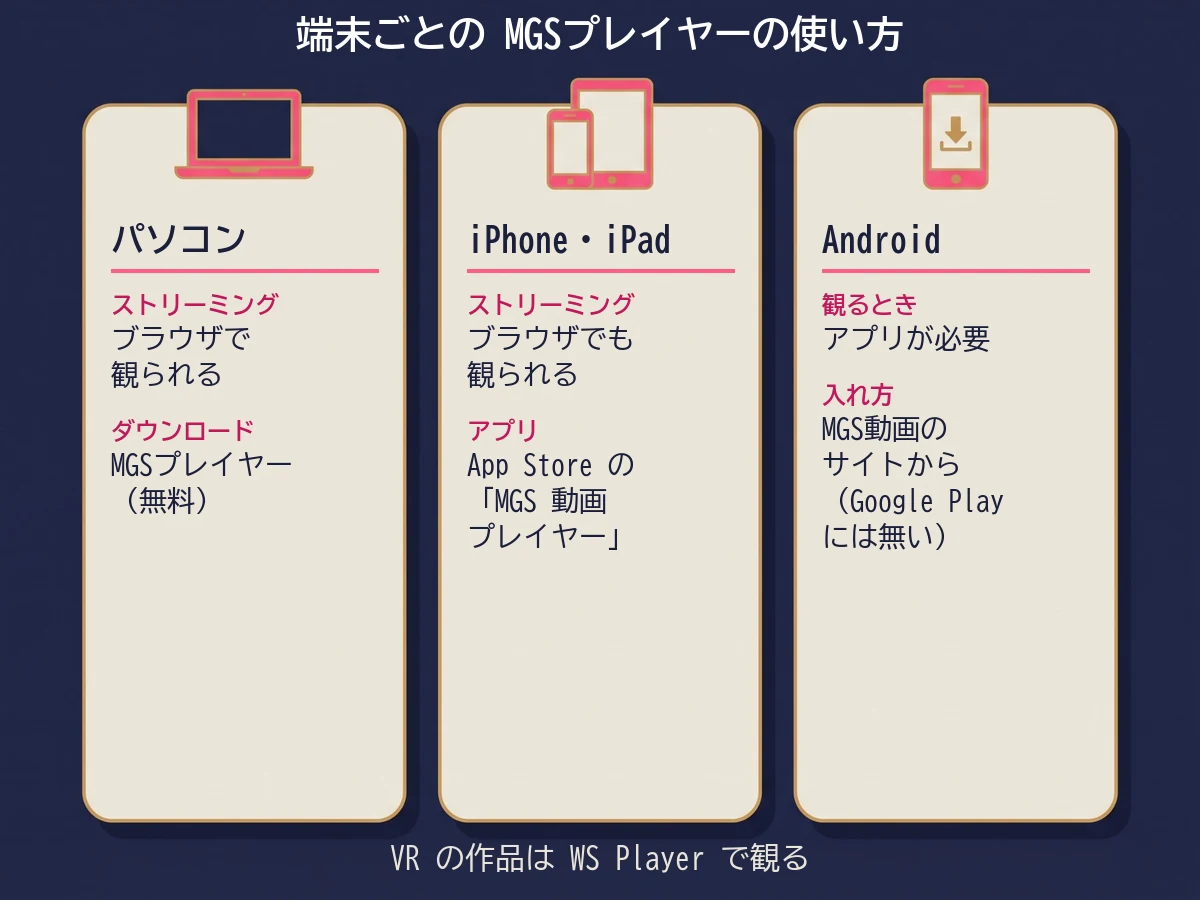
ストリーミングで観るだけなら、パソコンでは MGSプレイヤーは要らず、ブラウザで観られます。作品をダウンロードして観るときと、Androidで観るときは MGSプレイヤーが必要です。MGSプレイヤーは無料で使えます。
| 観たい方法 | MGSプレイヤーは要る?(公式の案内) |
|---|---|
| パソコンでストリーミング | 要らない。ブラウザ(Edge・Firefox・Chrome・Safari)の[今すぐ見る]で再生できる。ただし[今すぐ見る]が薄いグレーの一部の作品は、MGSプレイヤーで観る |
| ダウンロードして観る | 要る(パソコン・スマホとも) |
| Androidで観る | 要る |
| iPhone・iPad | ストリーミングはブラウザでも観られる。アプリならダウンロードもできる |
| VR の作品 | MGSプレイヤーでは再生できない。専用アプリ「WS Player」が必要 |
出典:MGS動画 よくあるご質問(パソコンでの視聴・ストリーミング・ダウンロード・料金)、スマホ版よくある質問(Android)、MGS動画ヘルプセンター「VR作品の再生」(2026年10月1日確認)
MGSプレイヤーを使うときは、MGS動画のサイトと同じアカウントでログインします。違うアカウントでログインしていると、買った作品が表示されません(MGS動画ヘルプセンター「MGS Player の使い方」)。
パソコン版の MGSプレイヤーは、再生のたびにライセンスを確かめるため、ダウンロード済みの作品でもオフラインでは再生できないと公式ヘルプは案内しています。
パソコン(Windows・Mac)へのインストール方法
パソコン版の MGSプレイヤーは、MGS動画の配布ページからダウンロードして入れます。対応するのは、Microsoft・Apple が公式にサポートしている Windows・macOS のバージョンで、CPU は x64(64ビット)の Intel Core i シリーズか Apple シリコン(M シリーズ)です。ARM 系の CPU では動かない場合があります。
Windows の手順
- 配布ページから「MGSPlayer.exe」をダウンロードする(Edge なら「保存」→「詳細表示」→「保持する」)
- 「MGSPlayer.exe」をダブルクリックする(SmartScreen の画面が出たら「詳細情報」→「実行」)
- 利用規約に「同意する」を押す。インストールが終わると画面が自動で閉じる
- デスクトップのショートカットから起動する
Mac の手順
- ダウンロードした「MGSPlayer.dmg」をダブルクリックする
- 利用規約に「同意する」を押す
- MGSプレイヤーのアイコンを「アプリケーション」フォルダへドラッグして、起動する
出典:MGS動画「MGS Player(パソコン版)」「インストール方法」(2026年10月1日確認)
Mac で「開発元が未確認のため開けません」と出たときは、ファイルを右クリック(または control キーを押しながらクリック)して「開く」を選ぶよう公式は案内しています(よくあるご質問)。
入れる前に確かめたいこと:
- 配布ページの「ストリーミング再生確認動画」「ダウンロード再生確認動画」で、自分のパソコンで再生できるかを買う前に確かめられる
- 2026年10月1日時点のパソコン版の最新は 1.2.6(2026年8月6日公開。更新履歴)
- アイコンが銀色の MGSプレイヤーでダウンロードした作品は再生できない。新しい MGSプレイヤーでダウンロードし直す(パソコン版のよくあるご質問)。MGSプレイヤーは2020年に新しくなり、旧版でダウンロードした動画は観られなくなっている(2020年のお知らせ)
iPhone・iPad・Androidでの入れ方
iPhone・iPad は App Store の「MGS 動画プレイヤー」を入れます。Android は Google Play では配られていないので、MGS動画のサイトからアプリを入れます。
| 端末 | 入れ方(2026年10月1日時点) |
|---|---|
| iPhone・iPad | App Store の「MGS 動画プレイヤー」(提供元 Media Global Stage、無料、iOS・iPadOS 15.0 以降)。スマホ版の MGS Player のページにも App Store への入口がある。アプリではストリーミングに加えてダウンロードもできる |
| Android | スマホ版の MGS Player のページから入れる。ブラウザに「不明なアプリのインストール」(提供元不明のアプリ)を許可してから、「無料ダウンロード」→ 通知から「mgsplayer.apk」→「インストール」→「開く」。ブラウザは Chrome を推奨 |
出典:App Store「MGS 動画プレイヤー」、MGS動画「MGS Player(スマホ版)」「Android版のインストール方法」、MGS動画ヘルプセンター「Android版のインストール」(2026年10月1日確認)
「iPhone は WS Player」という案内について
MGS動画のよくあるご質問の一部(MGSPlayerとは)やマルチデバイスの案内には、日付の無い「iOS端末ではWS Playerをご利用下さい」という記述があります。一方、2026年9月に更新されたヘルプセンターでは、iPhone・iPad も MGSプレイヤーの手順で案内していて(MGS Player を再インストールする)、WS Player は VR の作品を観るためのアプリとして案内しています(VR作品の再生)。
iPhone・iPad のブラウザで観るときは Safari が推奨です。iPad で パソコン版のサイトが出てしまうときは、Safari の「設定」→「Safari」→「デスクトップ用Webサイトを表示」をオフにします(MGS動画ヘルプセンター「推奨ブラウザ」)。
MGSプレイヤーで作品をダウンロードして観る方法
MGSプレイヤーにログインすると、買った作品が一覧に出て、ダウンロードと再生ができます。ダウンロードした作品は、保存先のファイルを動かすと観られなくなるので、そこだけ気をつけます。
MGSプレイヤーでダウンロードと再生をする手順
MGSプレイヤーにログインし、買った作品の一覧から作品を選んで「ダウンロード」を押し、終わったら「再生」を押します。
| 端末 | 手順(公式の操作方法) |
|---|---|
| パソコン | 作品にカーソルを合わせてダウンロードボタンを押す → 終わったら再生ボタン。左のメニューの「ダウンロード済み」で一覧を見られる。作品が出ないときは左下の「再読み込み」 |
| iPhone・iPad・Android | 下のメニューの「購入済」→ 作品を選ぶ →「商品詳細」の画面で画質を選んでダウンロード → 終わったら「ダウンロード再生」。下のメニューの「ダウンロード」で一覧と削除 |
出典:MGS動画「パソコン版の操作方法」「スマホ版の操作方法」、MGS動画ヘルプセンター「MGS Player の使い方」(2026年10月1日確認)
- ダウンロードした作品を削除しても、購入した内容は消えず、改めてダウンロードできる
- ファイルが大きい(いちばん低い画質でも約1GB)ので、ダウンロードには時間がかかる。時間がかかるときは、通信のよい場所で試すか、ダウンロード画質を下げる(よくあるご質問)
- iPhone・iPad では、長い作品のダウンロード再生がうまくいかないことがある。そのときはストリーミングで観る(MGS動画ヘルプセンター「動画が再生できないとき」)
ダウンロード画質の選び方と保存先の注意
ダウンロードの画質は、パソコンでは「設定」、スマホでは作品の「商品詳細」の画面で選びます。容量に余裕がなければ画質を下げます。パソコン版の設定画面には、1時間あたりの目安として高画質 2.5GB・中画質 434MB・低画質 132MB と書かれています。
- パソコンで選んだ画質は、設定を変えたあとのダウンロードから使われる。画質を変えたいときは、ダウンロード済みの作品を削除してからダウンロードし直す
- パソコンの保存先は「設定」→「ダウンロード作品の保存先」で変えられる。外付けの HDD・USB メモリ・NAS は使えるが、Dropbox・Google ドライブなどのオンラインストレージは動作保証の対象外
- Android は、設定で保存先を「外部ストレージ」にすると SD カードに保存できる(SD カードが入っていないと選べない)
出典:MGS動画「パソコン版の操作方法」「パソコン版のよくあるご質問」「スマホ版のよくあるご質問」、よくあるご質問「画質の選び直し」(2026年10月1日確認)
保存先で気をつけること:
MGSプレイヤーは、ダウンロードしたときの保存先とファイル名を覚えていて、再生のときにそこを見に行きます。ダウンロードした動画ファイルを手で別の場所に動かしたり消したりすると、再生できなくなります。保存先の設定をダウンロードしたときと違う場所に変えた場合も同じです。クラウドの同期フォルダではなく、パソコン本体のドライブを保存先にするよう公式は案内しています(MGS動画ヘルプセンター)。
観られる期間と、ほかの端末で観るとき
単品で買った作品は、ストリーミングが基本7日間(作品によって違う)、ダウンロードは期限なしで観られます。月額見放題の作品は、そのチャンネルの月額会員でいる間だけ観られます。作品ごとの期限は、マイページと作品ページで確かめられます。
- ほかの端末で観る:「マルチデバイス対応」の作品は、1回買えばパソコン・スマホ・タブレットのどれでも観られる。対応しているかは作品ページで確かめる
- スマホ専用のストリーミング:マルチデバイスに対応しておらず、パソコンでは再生できない。パソコン版の MGSプレイヤーの購入リストにも出ない
- 退会したとき:MGSプレイヤーにログインできなくなるため、ダウンロード済みの作品も観られなくなる
- 機種を変えたとき:同じアカウント(ID・パスワード)のまま使える
出典:MGS動画 ご利用方法「作品の視聴期限について」「マルチデバイス」、よくあるご質問(期限の確認・退会とダウンロード作品・機種変更)、MGS動画ヘルプセンター「動画が再生できないとき」(2026年10月1日確認)
ダウンロードし直せる回数や、同時に使える端末の台数は、2026年10月1日時点の公式ヘルプ・よくある質問・会員規約には具体的な数が書かれていませんでした。料金や、ストリーミングとダウンロードのプランの選び方は、MGS動画は無料で観られる?安全性・支払い方法・セール・見放題まででまとめています。
 あわせて読みたいMGS動画は無料で観られる?安全性・支払い方法・セール・見放題まで
MGSプレイヤーのエラーの対処(表示・コード別)
エラーの対処は、MGS動画のヘルプセンターと、よくあるご質問に載っています。ここでは公式に載っている表示・コードだけを、公式の対処の順に並べます。公式に載っていないコードは、推測で対処を書かず、その旨を書きます。
「通信中に問題が発生しました」と出るとき
「通信中に問題が発生しました」という表示そのものについての案内は、2026年10月1日時点の公式ヘルプとよくあるご質問には見当たりませんでした。近い案内として、公式ヘルプは、ダウンロードの途中で通信に障害が起きたときの手順を載せています。
- MGSプレイヤーからログアウトして、もう一度ログインする
- 一覧を更新する(パソコンは左下の「再読み込み」)
- 作品をもう一度ダウンロードする
手順は MGS動画ヘルプセンター「ダウンロードが完了しない・途中で止まる」の「通信中に障害が発生した場合」による(2026年10月1日確認)。
あわせて、公式ヘルプは端末の再起動を「最初にお試しください」と案内しています。時間がかからず、ダウンロード済みの動画も消えないためです(MGS動画ヘルプセンター「端末を再起動する」)。MGS動画は、最新の MGSプレイヤーを使うことも勧めています(よくあるご質問)。それでも同じ表示が出るときは、表示の全文を控えて問い合わせます(下の「問い合わせる前に確かめること」)。
「エラーコード:403」など、ほかにも公式に載っていないコードがあります。原因がはっきりしないまま設定をいろいろ変えるより、コードと表示の全文を添えて問い合わせるほうが、解決への近道になりやすいです。
エラーコード6007・114・6001などで再生できないとき
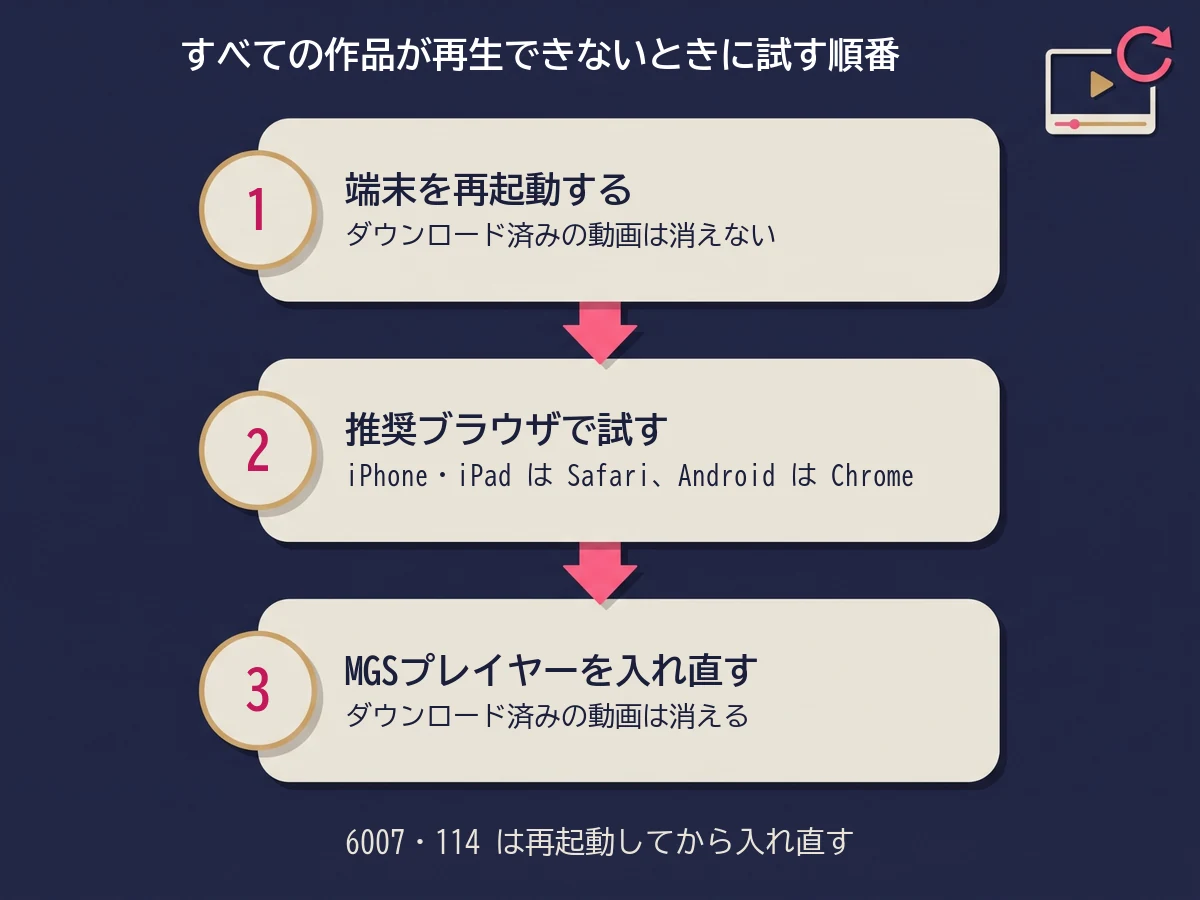
「再生に失敗しました。エラーコード:6007」(ストリーミング)や「エラーコード:114」(ダウンロード再生)は、著作権で保護された動画を再生するための部品(WidevineCDM)が古いことが原因だと、公式ヘルプは説明しています。公式の対処は MGSプレイヤーの入れ直しで、その前に端末の再起動を試すよう案内されています。
| 表示・コード | 公式の原因 | 公式の対処 |
|---|---|---|
| 6007(ストリーミング)・6007-1、114(ダウンロード再生) | WidevineCDM が古い | まず端末を再起動 → 直らなければ MGSプレイヤーを入れ直す(Windows は先に「WidevineCDM」フォルダの削除を試す。下の「アップデートと入れ直しの手順」)。すべての作品が再生できないときは、再起動 → 推奨ブラウザで試す → 入れ直しの順 |
| 6001・6002 | 使っている環境が、コンテンツ保護技術(DRM)に対応していない可能性 | パソコンは Chrome の最新版で観る。「保護されたコンテンツ」がブロックされていれば許可する。スマホは MGSプレイヤーのアプリで観られる可能性がある |
| H9999 | 記載なし | ブラウザを最新にし、パソコンを再起動する。シークレットモード(プライベートブラウズ)では観られない |
出典:MGS動画ヘルプセンター「動画が再生できないとき」「MGS Player を再インストールする」、よくあるご質問(6001・6002・H9999)、スマホ版よくある質問(6001・6002)(2026年10月1日確認)
スマホのブラウザは、iPhone・iPad は Safari、Android は Chrome が推奨です。「Google アプリ」は Chrome とは別のアプリなので注意します(MGS動画ヘルプセンター「推奨ブラウザ」)。
2025年8月22日には、パソコン版のインストールで「Failed install widevine components」と出て入れられない障害がありました。2025年9月18日に対応版(1.2.0)が出ているので、今この表示が出るときは、最新版を入れ直します(MGS動画のお知らせ・更新履歴)。
エラー1020・1028・1029でダウンロードできない
「エラーコード:1020」はダウンロード済みの作品を再生したとき、「1028」はダウンロード中、「1029」はダウンロードを始めるときに出るエラーとして、公式ヘルプに載っています。1020・1028 は下の手順を順に試し、1029 は手順では直らないので問い合わせます。
| コード | 出る場面 | 公式の対処 |
|---|---|---|
| 1020 | ダウンロード済みの作品を再生したとき | 下の手順1〜5。保存先を動かしたり変えたりしていないかも確かめる |
| 1028 | ダウンロード中 | 下の手順1〜5 |
| 1029 | ダウンロードを始めるとき | 前回途中で止まったファイルの削除が許されずに出るエラーで、下の手順では直らない。問い合わせる |
公式が案内している手順
- 保存先の空き容量を確かめる
- 通信の状態を確かめる(パソコンで無線 LAN を使っているなら、有線 LAN にすると速くなる場合があると公式のよくあるご質問にある)
- 作品をもう一度ダウンロードする
- 端末を再起動してから、もう一度ダウンロードする
- MGSプレイヤーからログアウトしてログインし直し、一覧を更新してからダウンロードする
出典:MGS動画ヘルプセンター「ダウンロードが完了しない・途中で止まる」、よくあるご質問「ダウンロードに時間がかかる」(2026年10月1日確認)
保存先の注意(上の「ダウンロード画質の選び方と保存先の注意」)にあるとおり、動画ファイルを手で動かしたり、保存先の設定を変えたりすると、ダウンロード済みの作品が再生できなくなります。その場合は、動画ファイルを削除してダウンロードし直すよう公式は案内しています。
それでも観られないときの確認と問い合わせ
ログインや表示の問題は、アカウントと設定を確かめると直ることがあります。入れ直しはダウンロード済みの動画が消えるので、ほかの手を試してから行います。
ログインできない・買った作品が出ないとき
「エラーコード:400」「エラーコード:401」でログインできないときは、入力の間違いを確かめます。買った作品が出ないときは、アカウントの取り違えとペアレンタルコントロールの設定を先に確かめます。
| 表示・症状 | 確かめること(公式の案内) |
|---|---|
| 400「正しく入力されていません」・401「ログインできませんでした」 | 大文字・小文字(区別される)、前後の余分なスペース、全角文字。スマホは先頭が自動で大文字にならないか。パソコン版はログイン画面の「PCMAXのIDを利用する」にチェックが入っていないか。忘れたらパスワードを再設定する |
| 「アカウント情報が一致しません」 | サイトと MGSプレイヤーで別のアカウントにログインしている。両方からログアウトして、同じアカウントでログインし直す(複数のアカウントを1つにまとめることはできない) |
| 1122「商品がありません」・買った作品が出ない | MGSプレイヤーのペアレンタルコントロールがオンだと成人向けの作品が出ない。「設定」でオフにして再読み込みする |
| パソコンで買った作品が出ない | パソコンの時刻がずれていると出ないことがある。時刻を自動で合わせてから「再読み込み」 |
| VR の作品が出ない | VR は MGSプレイヤーでは再生できない。WS Player を使う |
出典:MGS動画ヘルプセンター(ログインできない(400)・ログインできない(401・アカウント)・購入した作品が表示されない・パソコンの時刻・VR作品の再生)、よくあるご質問「パスワードを忘れた」(2026年10月1日確認)
ログインの ID は、登録したメールアドレスです(よくあるご質問)。登録したメールアドレスが分からないときは、心当たりのアドレスでパスワードの再発行を試し、それでも分からなければ問い合わせるよう公式は案内しています(MGS動画ヘルプセンター)。
MGSプレイヤーのアップデートと入れ直しの手順
MGS動画は、最新の MGSプレイヤーを使うことを勧めています(よくあるご質問)。パソコン版は、起動したときに出るアップデートの通知を押すと更新できます。通知が消えたときは、アプリを終了してもう一度起動すると更新が終わります。
それでも直らないときは入れ直します。入れ直すとダウンロード済みの動画は消えるので、作品をダウンロードし直す必要があります(購入した作品は消えません)。パソコンと Android はログインの情報も消えるので、ログインし直します。
| 端末 | 入れ直しの流れ(公式の手順) |
|---|---|
| Windows | まず MGSプレイヤーを終了し、「C:\Users\【ユーザー名】\AppData\Roaming\mgsplayer」の中の「WidevineCDM」フォルダだけを削除して起動し直す(ダウンロード済みの動画を残したまま試せる)。直らなければ、公式の専用ツールで削除してから入れ直す |
| Mac | 公式ヘルプの手順で関連データを削除し、アプリをゴミ箱に入れてから入れ直す(ターミナルでの操作を含むので、手順は公式ヘルプを見ながら行う) |
| Android | 先に端末のシステムアップデートを確かめる。直らなければ「設定」→ アプリの「MGS Player」→「ストレージ」でキャッシュとストレージを消し、アンインストールして Chrome から入れ直す(機種によって画面の文言は違う) |
| iPhone・iPad | アイコンを長押しして「Appを削除」し、入れ直す |
出典:MGS動画ヘルプセンター「MGS Player を再インストールする」、MGS動画「パソコン版のよくあるご質問」「お問い合わせ」(2026年10月1日確認)
フォルダの削除や専用ツール、ターミナルの操作は、場所を間違えるとほかのデータを消すおそれがあります。公式ヘルプのページを開いて、書かれている場所と手順のとおりに進めます。入れ直す前に、まず端末の再起動を試すと、ダウンロード済みの動画を消さずに済みます。
MGS動画に問い合わせる前に確かめること
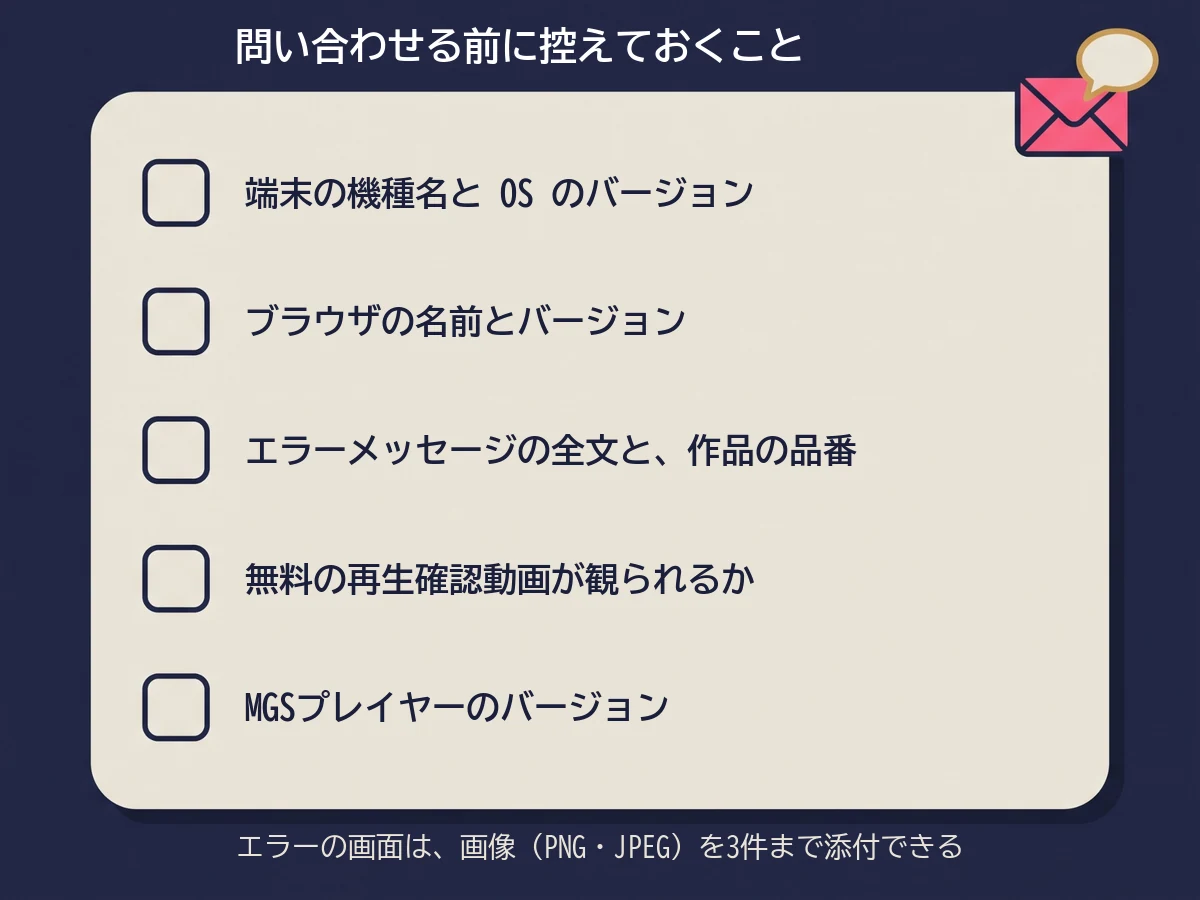
問い合わせは、MGS動画のお問い合わせフォームから送ります。フォームでは、問い合わせの種別、使っている端末・OS・ブラウザ、問い合わせの詳細を入力し、画面を撮った画像(PNG・JPEG)を3件まで添付できます。返信は、入力したメールアドレスに届きます(2026年10月1日時点のフォーム)。
公式が伝えてほしいとしている情報
- 端末の機種名と OS のバージョン、ブラウザの名前とバージョン
- エラーメッセージの全文(画面を撮った画像でもよい)と、再生できない作品の品番
- 無料の再生確認用の動画は再生できるか
- 入れ直しても直らないときは、MGSプレイヤーのバージョン、ストリーミングとダウンロードそれぞれのエラーコード
- ダウンロードの問題なら、保存先と空き容量(Android は内部か外部ストレージか)
出典:MGS動画「お問い合わせ」、MGS動画ヘルプセンター(動画が再生できないとき・MGS Player を再インストールする・ダウンロードが完了しない)(2026年10月1日確認)
再生確認用の動画は、パソコンは MGS Player(パソコン版)のページ、スマホは再生確認のページで観られます。公式ヘルプは、問い合わせのときに再生確認用の動画で再生できるかも伝えるよう案内しているので、送る前に試しておきます。
この記事の結論・確認ポイント
- MGSプレイヤーはダウンロードと Android での再生に必要な無料の公式アプリ。iPhone・iPad は App Store の「MGS 動画プレイヤー」、VR の作品は WS Player
- ダウンロードした動画ファイルを手で動かしたり、保存先を変えたりすると再生できなくなる。保存先はパソコン本体のドライブが安心
- 6007・114 は再起動してから入れ直し、6001・6002 は Chrome の最新版、1020・1028 は空き容量と通信を確かめてダウンロードし直す。1029 は問い合わせる
- 「通信中に問題が発生しました」や 403 など、公式に載っていない表示は、再起動・最新版・再ログインを試し、直らなければ表示の全文を添えて問い合わせる
- 作品が出ないときは、サイトと同じアカウントか、ペアレンタルコントロールがオフか、パソコンの時刻が合っているかを確かめる
- 入れ直すとダウンロード済みの動画は消えるので、先に端末の再起動と最新版へのアップデートを試すと、手間が少なく済みます
\次に観る作品をセールから探したい方へ/
MGS動画では、日替わりセールやメーカーごとのセールが開かれていることがあります。買う前に無料の再生確認動画で、自分の端末で再生できるかを確かめてから選べます。
MGS動画の期間限定セール一覧を見るMGS動画の公式サイトへ移動します|2026年10月1日時点の内容